调整舞萌手台延迟
该篇文章讲述了如何校准舞萌手台的A判,音乐延迟问题等,通常适用于绝大多数音游的延迟校准。
调整舞萌手台延迟
前言
该教程主要针对舞萌手台的音乐延迟校准,同样适配于绝大多数音游,也可以理解为仅校准按键延迟或内屏显示延迟。至于触控与按键的同步校准,我目前还没有完全理解清楚;触控表现可能与手台本身的做工和质量有关,因此这部分内容暂不展开。
同时本教程不会讲解音游延迟的校准原理,默认你已理解,这通常类似于Phigros,Arcaea等游戏内部音乐延迟校准。
系统设置
调整板载声卡驱动 (适用于硬核用户)
1.使用板载声卡作为默认输出,调整输出格式,并使用REAL降低音频延迟*(有部分笔记本用户不支持)
更换板载声卡的驱动(本操作同样适用于显卡的音频输出)
有些笔记本的声卡不支持,设置个音频格式就得了。
一般这个不在这里,他叫Realtek
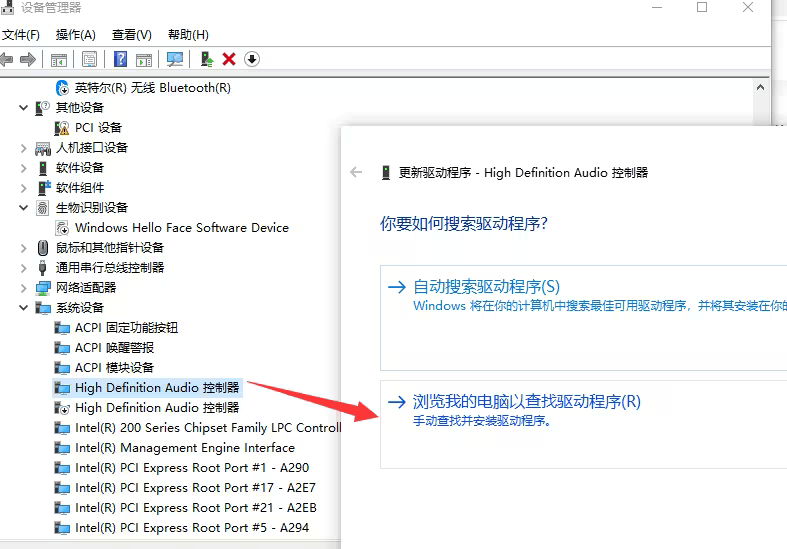
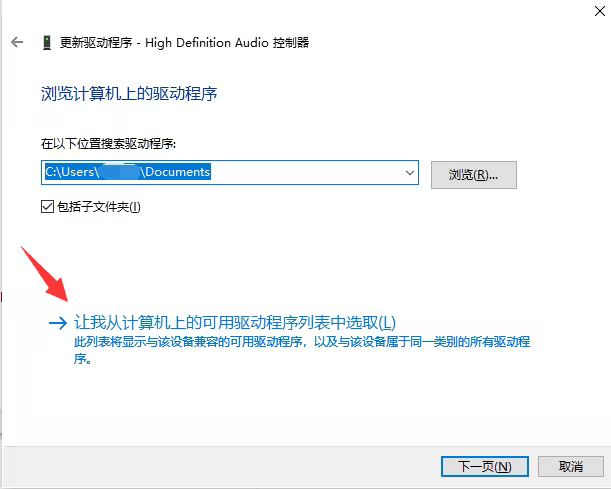
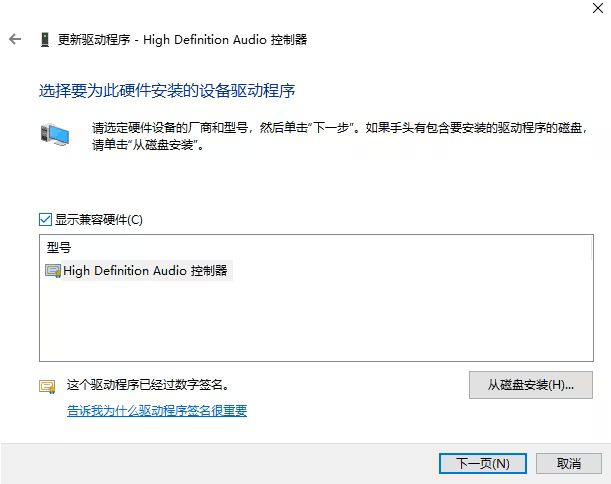
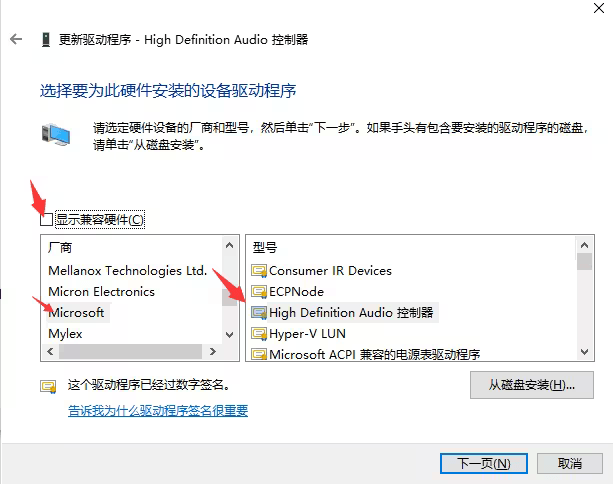
操作需要重新启动电脑。
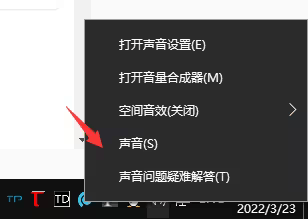
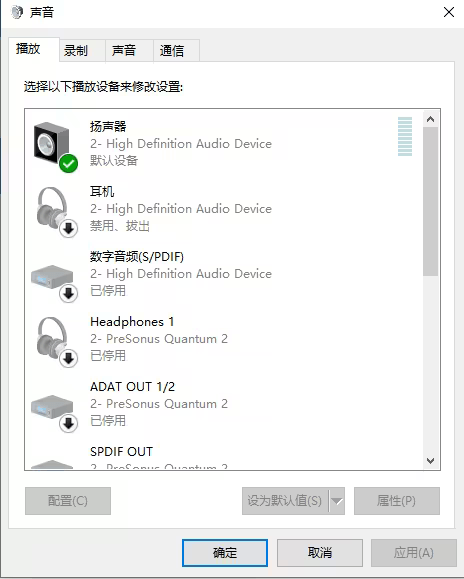
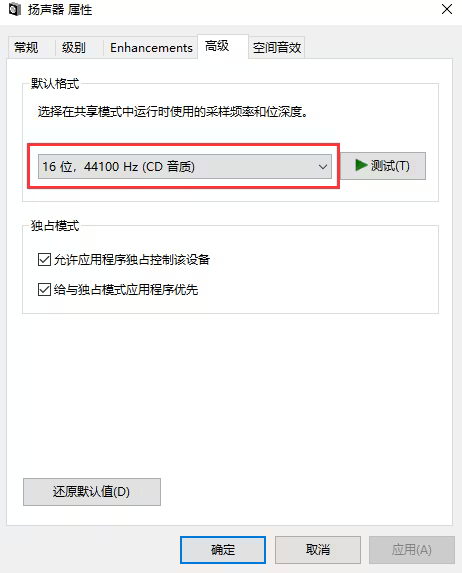
准备工作就绪接下来是real
开源项目,出处 https://github.com/miniant-git/REAL
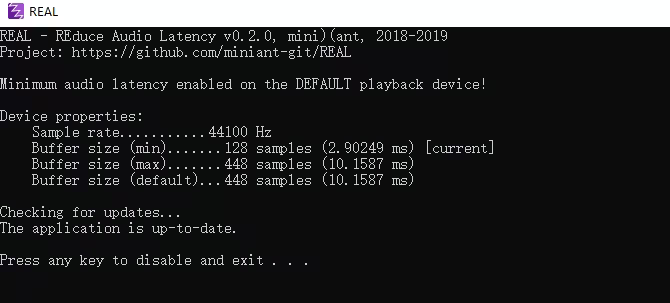
如果min显示的延迟已经下来了就是成功
REAL只对使用微软声卡驱动且设置为默认的设备起效。
关于音频相关常见问题的补充
用USB游戏耳机的用户——USB耳机并不会降低延迟,不增大已经是成功,增大是无可厚非。USB解码、USB声卡、小尾巴等产品均属于同类,且都不能用real。
音频格式——校准时建议将系统音频输出固定在 48,000 Hz,位深使用 16-bit 或 24-bit 即可,不建议继续调高到 96,000 Hz、192,000 Hz 或 32-bit float。过高的采样率和位深不会改善手台延迟,反而可能增加 CPU 占用,并引入额外的重采样延迟变量。
声音忽大忽小——由于windows混音器有限幅器这个功能,会造成舞萌在待机界面时和登录状态后声音差距巨大。
不支持的笔记本用户也想用——可以的话,通过DP/HDMI外接一个屏幕,然后给显卡的音频输出换成微软驱动,操作同上,但是它设备名叫Nvidia/AMD High Definition Audio Device,耳机插显示器3.5端口。
由于windows音频api的特性,REAL也可以降低一些画面延迟,推荐尝试也给别的游戏使用。
禁用音频增强,空间特效(必做)
找到需要使用的设备,查看是否有音频增强,空间音效等类别
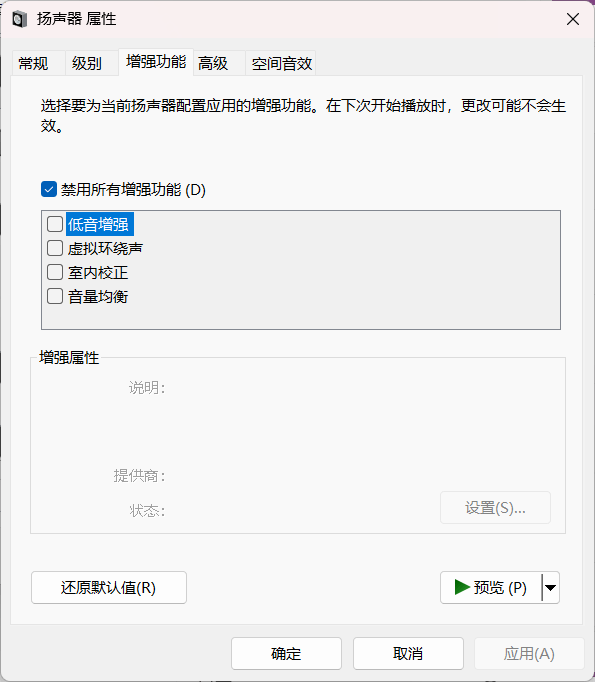
如果不矫正这些,可能会导致后续调A判,仍然会偏移。
游戏设置
打开舞萌游戏程序,选择你熟悉的乐曲,确保你自身有实力达到理论值或者极高的dxscore。
这里博主选择チルノのパーフェクトさんすう教室 Advanced难度

因为是人声乐曲,重音采样清晰,所以很适合用来校准延迟,如果你有更好的可以留言。
确保你的 AquaMai.toml 中没有任何关于延迟的矫正,正解音的移动等。
记得打开判定详情统计,这里使用 MaiChartManager
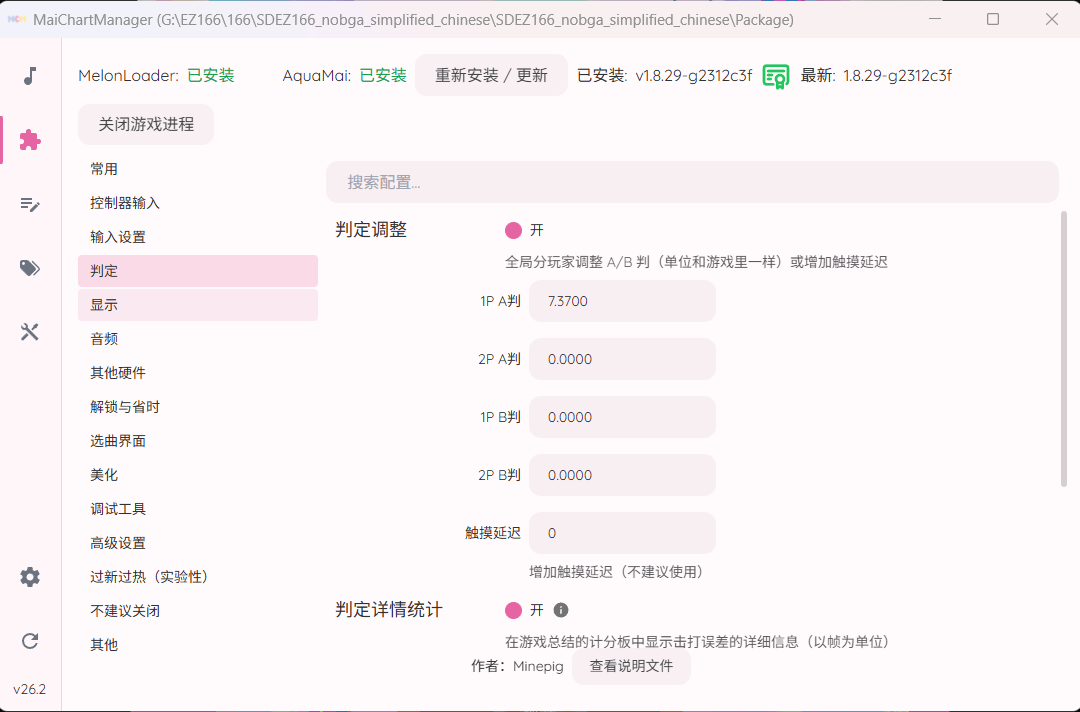 (请忽略图中的1P A判,默认你应当调为0,这里图片是调好的状态。)
开始乐曲,确保设置中A判和B判都为0.0,正解音,音效音等全部开为0,你在使用音押,可以将音符note速度调低,防止自己目压,博主选择6.0,可以根据自己爱好调整。
结束后,按按键调整判定详情统计。
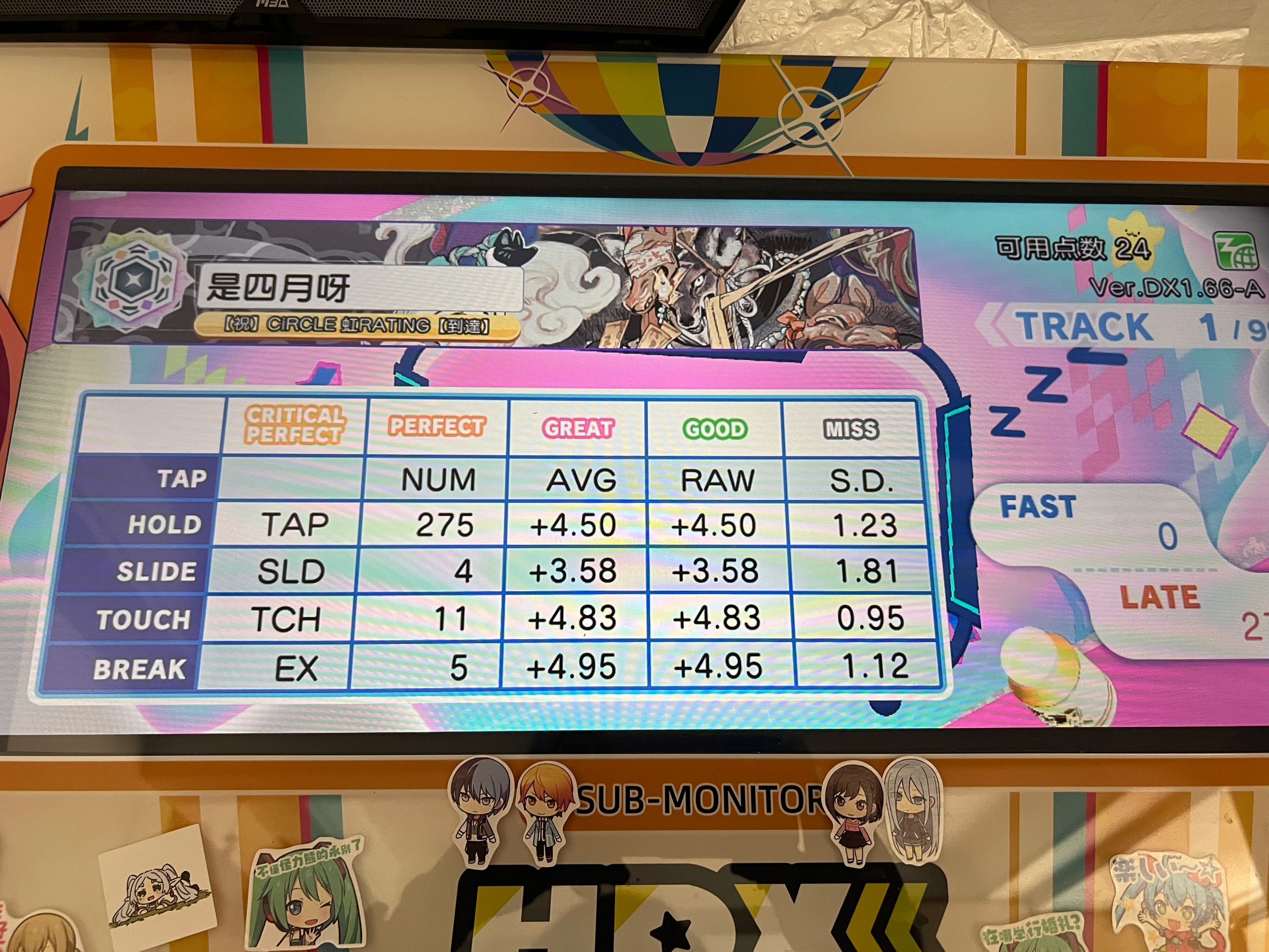
注意HOLD行,内容为
TAP 275 +4.50 +4.50 1.23
这里我们只需看AVG即可,也就是图中+4.50
然后在游戏中调整A判,如果大于2.0,你可能需要打开调整配置文件,如图。
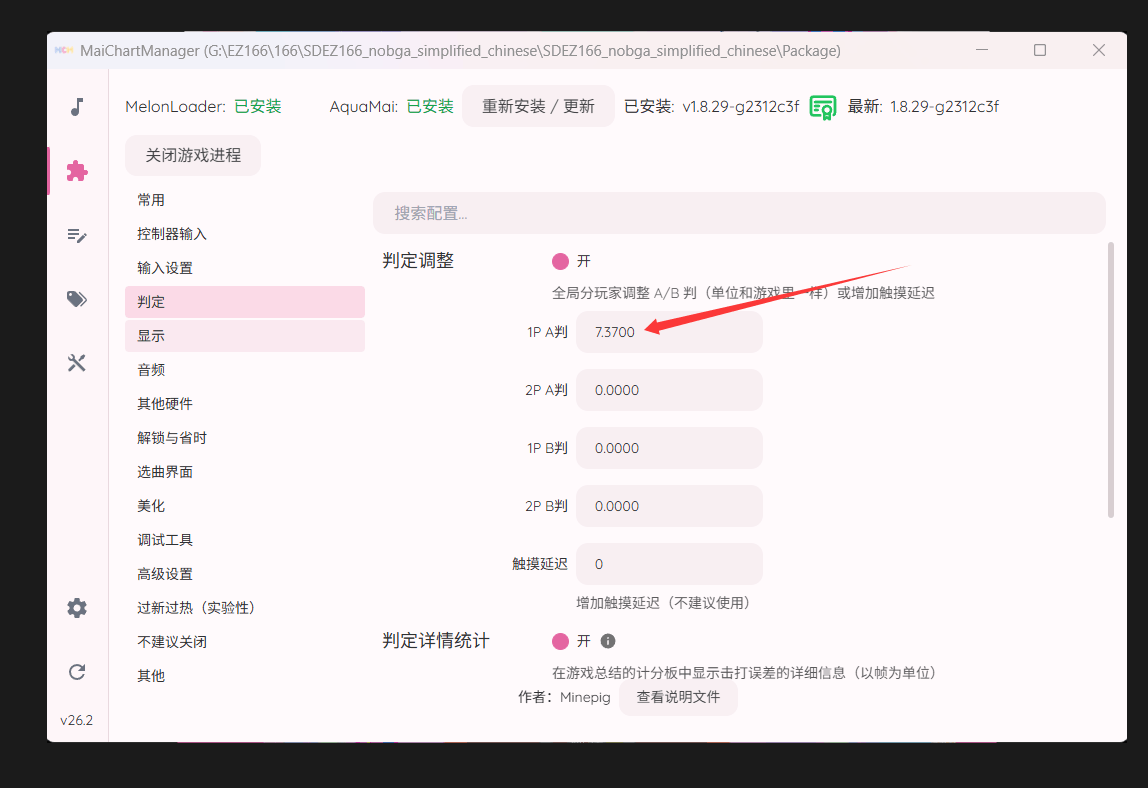
将你的数值键入其中。
重开游戏,重复上述过程,直到AVG趋近于0
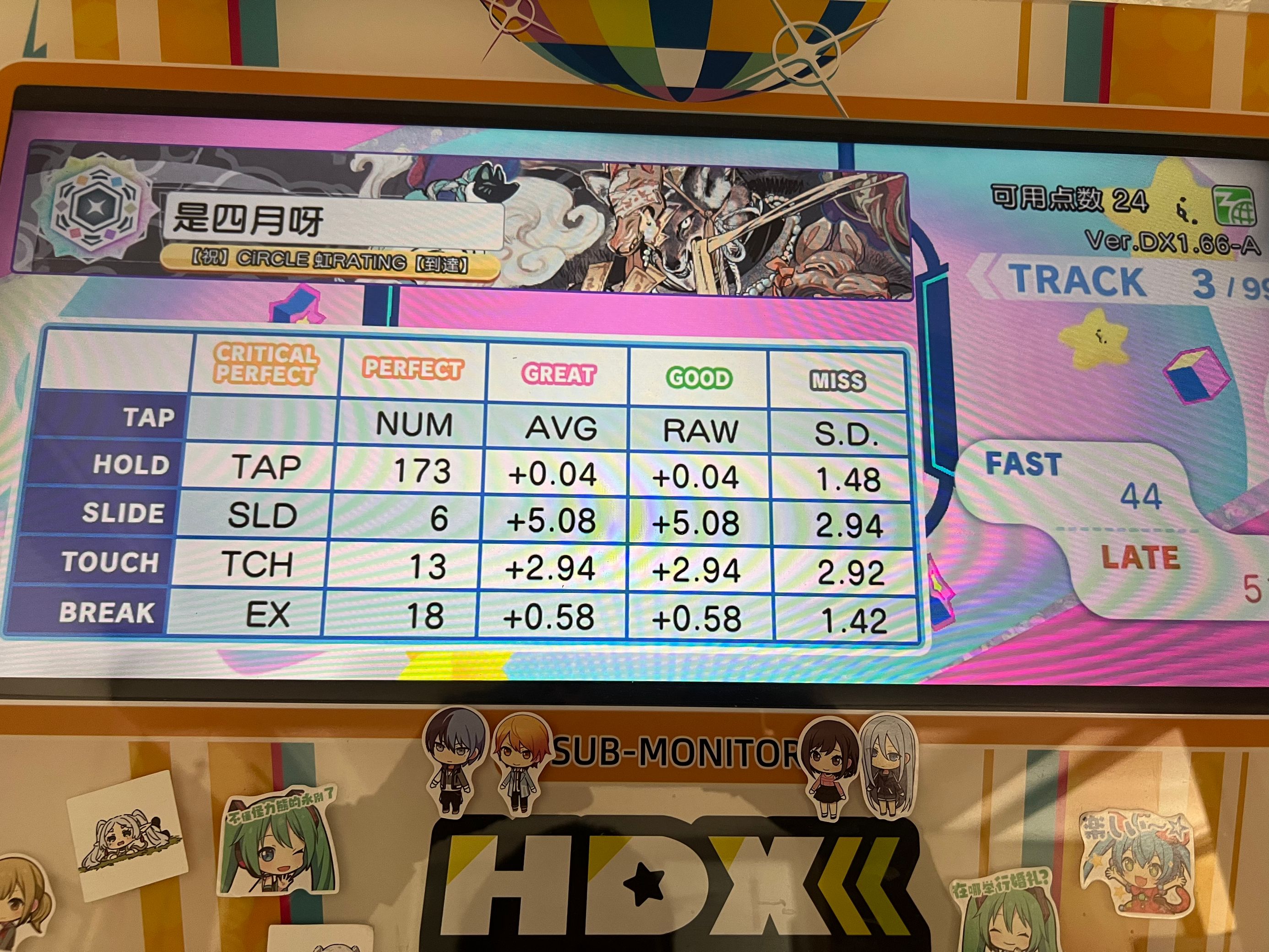
至此你已完成音频校准。
正解音校准
确保你已完成A判校准。
在游戏设置中打开正解音,并把正解音音量调为10,注意这次校准以正解音为主,而不是乐曲音频。
重开铺面,以正解音为主按下按键/按下触摸
同样会有
这里依旧用原来的图片
记住AVG值,然后在MaiChartManager中,调整正解音偏移
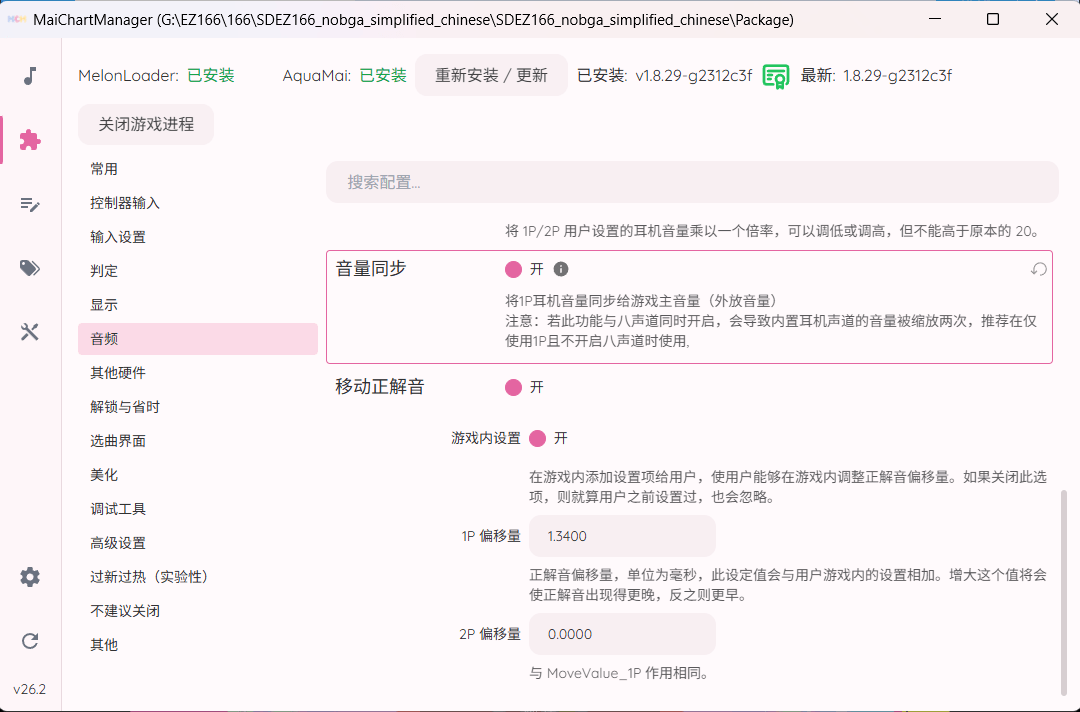
1P 偏移量为 刚刚打出的AVG值,然后键入其中。
多次重复上述过程,确保校准完成。
舞萌没有声音
关闭音频独占和八声道
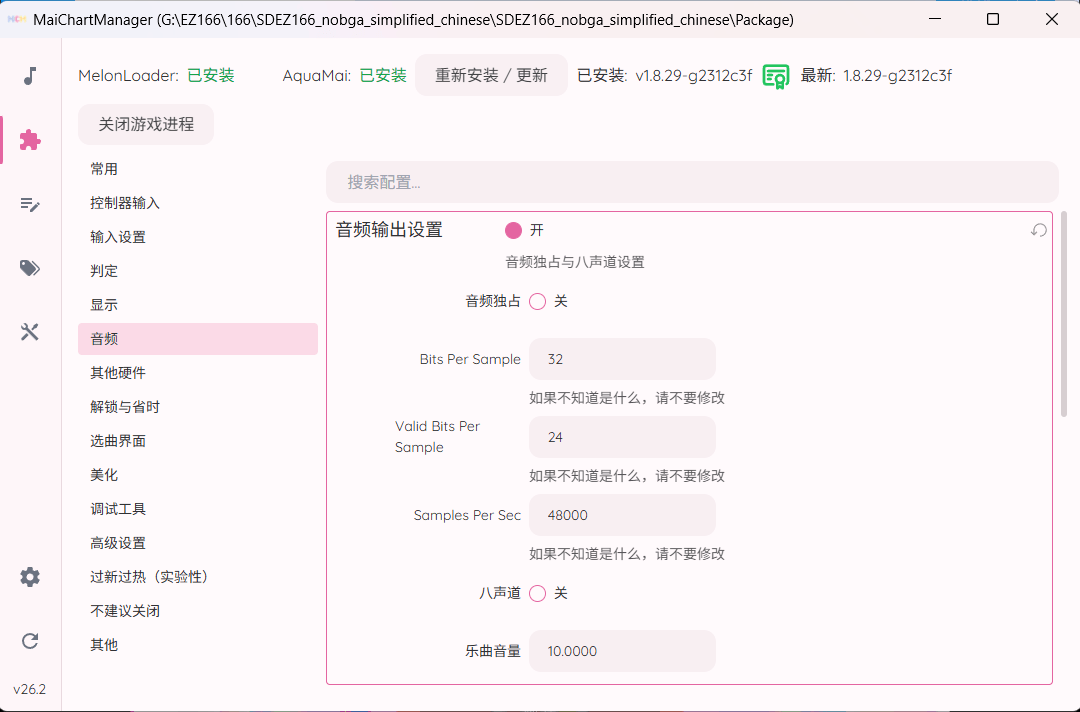
在mai2.ini文件中,Sound类改成这样
[Sound]
Sound8Ch=0
参考文献
版权声明:本文作者为 nuym,首发于 www.nuym.cn。
遵循 CC BY-NC-SA 4.0 许可协议。转载请注明出处!
评论